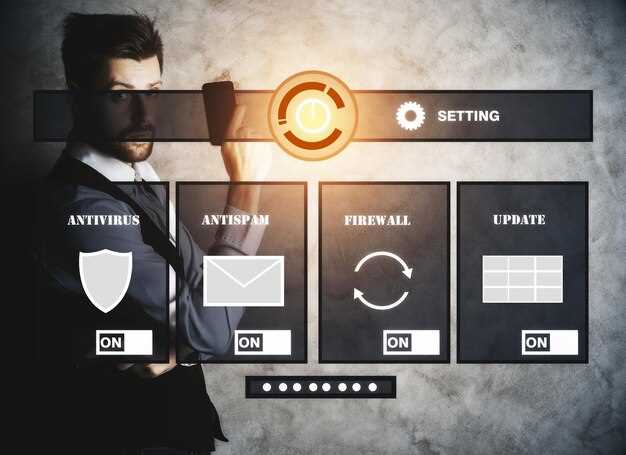
Настройте перевод Eset, следуя простым шагам, чтобы обеспечить надежную защиту вашего компьютера. Первым делом откройте интерфейс программы и перейдите в раздел настроек. Здесь вы найдете опцию для изменения языка интерфейса. Выберите нужный язык из списка доступных и подтвердите изменения.
После изменения языка, проверьте обновления базы данных вирусов. Это можно сделать в разделе «Обновления». Регулярные обновления помогут защитить ваш ПК от новых угроз. Убедитесь, что автоматическое обновление включено, чтобы не пропустить важные обновления.
Следующий шаг – настройка параметров сканирования. Перейдите в раздел «Сканирование» и выберите тип сканирования, который вам подходит: быстрое, полное или пользовательское. Рекомендуется запланировать регулярные сканирования, чтобы поддерживать систему в безопасности.
Не забудьте настроить параметры защиты в реальном времени. Включите защиту файлов и веб-трафика, чтобы предотвратить загрузку вредоносных программ. Также рассмотрите возможность активации функции защиты от фишинга для безопасного серфинга в интернете.
Завершите настройку, проверив дополнительные параметры, такие как исключения и уведомления. Добавьте важные папки в список исключений, если это необходимо, и настройте уведомления, чтобы получать информацию о действиях программы. Следуя этим шагам, вы обеспечите надежную защиту вашего ПК с помощью Eset.
Настройка автоматического обновления и локализации интерфейса Eset
Перейдите в раздел настроек интервала обновлений и включите автоматический режим, чтобы программа сама загружала последние базы данных без вашего вмешательства. Определите частоту обновлений – обычно это ежедневный запуск, что обеспечивает своевременную защиту от новых угроз.
Обратите внимание на опцию выбора источника обновлений. Используйте официальные серверы Eset или настроите зеркальные зеркала, если есть необходимость ускорить процесс загрузки в условиях нестабильного интернет-соединения.
Для локализации интерфейса выберите язык. Откройте «Настройки» > «Общий» > «Язык интерфейса» и выберите нужную локализацию из списка. После этого перезапустите программу для применения изменений.
Настройка автоматического обновления включает также активацию режима автоматического скачивания обновлений в фоновом режиме и включение проверки наличия новых версий программы при каждом запуске.
Дополнительно проверьте параметры прокси, если используете корпоративную сеть или возникли проблемы с доступом к серверам обновлений. Укажите необходимые данные, чтобы избежать ошибок загрузки.
Используйте функцию автоматического обновления базы сигнатур и программы, чтобы минимизировать время отклика Eset на новые угрозы и обеспечить постоянную работу интерфейса на выбранном языке без перерывов.
Выбор языка интерфейса для удобства использования

Перед настройкой перевода убедитесь, что интерфейс программы Eset отображается на понятном вам языке. Для этого откройте меню настроек, перейдите в раздел ‘Язык интерфейса’ и выберите наиболее удобный для восприятия вариант. Это повысит скорость навигации и снизит вероятность ошибок при конфигурации.
Проверьте список доступных языков. Обычно большинство версий Eset предоставляют основные международные языки, такие как русский, английский, немецкий или французский. Выберите язык, которым вы свободно владеете, чтобы полностью понять все поручения и предупреждения программы.
Если нужный язык отсутствует, рассмотрите возможность загрузки дополнительного языкового пакета или обновления программного обеспечения. Это поможет оптимизировать работу с программой и гарантировать комфортное взаимодействие без необходимости постоянного обращения к внешним переводам.
После выбора языка интерфейса перезапустите программу, чтобы изменения вступили в силу. Проведя этот шаг, вы сможете сосредоточиться на настройке перевода и других параметров защиты без дополнительных трудностей с языковой барьерностью.
| Шаги по выбору языка интерфейса |
|---|
| Открыть меню настроек |
| Перейти в раздел ‘Язык интерфейса’ |
| Выбрать нужный язык из списка |
| Подтвердить выбор и перезапустить программу |
Настройка автоматического получения обновлений базы данных вирусов
Для максимально точной защиты регулярно активируйте автоматическую загрузку обновлений базы данных вирусов в настройках Eset. Чтобы это сделать, откройте интерфейс программы и перейдите в раздел ‘Настройки’ > ‘Обновление’.
Выберите опцию ‘Автоматически загружать обновления’ и убедитесь, что выбран период обновления – например, ежедневно или даже чаще, если позволяют условия. Такой режим гарантирует, что антивирус всегда получит свежие сигнатуры и новые правила обнаружения угроз.
Настройте автоматический запуск обновлений при запуске системы. В большинстве случаев это происходит по умолчанию, но стоит проверить, чтобы избежать пропуска критических обновлений, особенно после крупных патчей. В разделе ‘Параметры обновлений’ активируйте опцию ‘Обновлять базу данных при запуске’.
Для контроля выполнения автоматической обновы можно задать уведомления или логирование. В настройках укажите отправку уведомлений при неудачных попытках загрузки, чтобы своевременно реагировать при возникновении ошибок или проблем с соединением.
| Шаг | Действие | Описание |
|---|---|---|
| 1 | Открыть раздел ‘Обновление’ | Перейти в настройки программы и выбрать соответствующий раздел. |
| 2 | Активировать автоматические обновления | Поставить галочку или выбрать опцию ‘Автоматически загружать обновления’. |
| 3 | Настроить частоту обновлений | Выбрать нужный интервал: ежедневно, раз в несколько часов или при запуске. |
| 4 | Включить автоматический запуск при старте системы | Обеспечить автоматическое обновление базы данных при каждом запуске ПК. |
| 5 | Настроить уведомления и логирование | Послать уведомление или записывать попытки обновления для контроля. |
Обновление программного обеспечения Eset вручную и по расписанию
Чтобы обеспечить защиту вашего ПК, регулярно обновляйте программное обеспечение Eset. Это можно сделать вручную или настроить автоматическое обновление по расписанию.
Ручное обновление:
- Откройте интерфейс Eset, дважды щелкнув по значку на рабочем столе.
- Перейдите в раздел Обновления в главном меню.
- Нажмите кнопку Проверить обновления. Программа начнет поиск доступных обновлений.
- Если обновления найдены, следуйте инструкциям на экране для их установки.
Автоматическое обновление:
Для настройки автоматического обновления выполните следующие шаги:
- В интерфейсе Eset перейдите в раздел Настройки.
- Выберите Обновления и найдите опцию Автоматическое обновление.
- Убедитесь, что функция включена. Вы можете настроить частоту обновлений: ежедневно, еженедельно или по вашему выбору.
- Сохраните изменения и закройте настройки.
Регулярные обновления помогут защитить ваш компьютер от новых угроз и уязвимостей. Следите за уведомлениями Eset, чтобы быть в курсе последних обновлений.
Настройка времени и региона для корректной работы локализации

Убедитесь, что на вашем ПК установлены правильные настройки времени и региона. Это необходимо для корректной работы локализации Eset. Перейдите в Панель управления и выберите Часы и регион.
В разделе Дата и время проверьте, что ваш часовой пояс соответствует вашему местоположению. Нажмите на Изменить часовой пояс и выберите нужный из списка. Убедитесь, что опция Автоматически устанавливать время активирована.
Далее, в разделе Регион проверьте, что выбран правильный язык и регион. Нажмите на Изменить формат даты, времени или чисел и выберите нужные параметры. Это поможет программам, включая Eset, правильно отображать информацию.
После внесения изменений перезагрузите компьютер, чтобы настройки вступили в силу. Это обеспечит корректную работу локализации и улучшит взаимодействие с программным обеспечением.
Конфигурация параметров перевода и мониторинга угроз в Eset
Откройте интерфейс Eset и перейдите в раздел ‘Настройки’. Выберите ‘Защита’ и затем ‘Мониторинг угроз’. Здесь активируйте опцию ‘Автоматическое обновление баз данных’. Это обеспечит постоянное обновление сигнатур для защиты от новых угроз.
Далее, в разделе ‘Параметры перевода’ установите флажок ‘Включить перевод’. Убедитесь, что выбраны все необходимые компоненты, такие как ‘Антивирус’, ‘Антишпион’ и ‘Файрвол’. Это позволит программе эффективно отслеживать и блокировать потенциальные угрозы.
Настройте уровень чувствительности мониторинга. Рекомендуется установить его на ‘Средний’, чтобы избежать ложных срабатываний, но при этом обеспечить надежную защиту. Для более опытных пользователей доступен ‘Высокий’ уровень, который предлагает более строгие параметры.
Не забудьте активировать функцию ‘Мониторинг в реальном времени’. Это позволит Eset отслеживать активность на вашем ПК и немедленно реагировать на подозрительные действия. Также включите ‘Сканирование при загрузке’, чтобы проверять систему на наличие угроз перед запуском операционной системы.
Регулярно проверяйте журналы событий в разделе ‘Мониторинг’. Это поможет вам отслеживать действия программы и выявлять возможные проблемы. Настройте уведомления, чтобы получать оповещения о важных событиях, таких как обнаружение угроз или успешное обновление баз данных.
В завершение, периодически пересматривайте настройки и обновляйте их в зависимости от изменений в ваших потребностях и новых угроз. Это обеспечит надежную защиту вашего ПК на протяжении всего времени использования Eset.
Настройка сканирования сообщений и файлов на русском языке

Для начала откройте интерфейс ESET и перейдите в раздел настроек.
На вкладке ‘Облако’ найдите параметры, связанные с анализом текста и сообщений. Установите флажок ‘Проверять содержимое сообщений на русском языке’, чтобы программа могла распознавать особенности русского текста и корректно анализировать вложения и текстовые сообщения.
В разделе ‘Движки сканирования’ активируйте модули, отвечающие за сканирование вложений и сообщений. Обязательно включите опцию ‘Анализировать все файлы и документы’, чтобы не пропускать потенциально опасные документы, даже если они на русском языке.
Настройте уровень чувствительности сканирования. Для повышения защиты выберите ‘Высокий’, при этом убедитесь, что исключений и специальных правил для русского языка не установлено, чтобы избежать пропуска вредоносных сообщений.
Дополнительно включите функцию ‘Автоматическое сканирование входящих сообщений’. Так сообщения на русском языке будут проверяться сразу при получении, без задержек.
В настройках ‘Обнаружение угроз’ выберите, чтобы при нахождении файла или сообщения на русском языке появлялось предупреждение с возможностью карантина или удаления.
Обратите внимание на обновление баз сигнатур. Регулярное обновление гарантирует выявление новых угроз, особенно связанных с локальным контентом на русском языке.
После внесения настроек сохраните изменения и проведите тестовое сканирование, отправив на ваш ПК сообщение или файл на русском языке для проверки корректности работы настройки.
Регистрация и управление нотификациями о переводе угроз на русском
Зарегистрируйтесь в системе Eset, чтобы получать уведомления о переводе угроз. Перейдите в раздел ‘Настройки’ и выберите ‘Уведомления’. Здесь вы сможете активировать опцию получения уведомлений на русском языке.
Для управления нотификациями выполните следующие шаги:
- Откройте интерфейс Eset и перейдите в ‘Настройки’.
- Выберите ‘Уведомления’ и установите галочку на ‘Получать уведомления о переводе угроз’.
- Настройте параметры уведомлений: выберите, какие типы угроз вы хотите отслеживать.
- Сохраните изменения и проверьте, что уведомления приходят на ваш электронный адрес.
Регулярно проверяйте настройки, чтобы убедиться, что вы получаете актуальную информацию о состоянии защиты вашего ПК. Если необходимо, измените язык уведомлений на русский в разделе ‘Язык’ в настройках.
Следите за обновлениями Eset, чтобы быть в курсе новых функций и улучшений в системе уведомлений.
Настройка исключений и правил для повышения точности перевода

Добавляйте в список исключений все папки и файлы, содержащие системные или важные программные компоненты, чтобы избежать некорректных переводов. Например, исключите папки с обновлениями или настройками антивируса, чтобы сохранить их описание и интерфейс. Используйте функцию ручного добавления правил для ключевых терминов или специфической терминологии, которая требует точности. Настраивайте правила, чтобы определённые слова или фразы переводились автоматически определённым образом, предотвращая нежелательные вариации. Например, для названий технических терминов создавайте отдельные правила с фиксированным переводом, чтобы избежать ошибок в документации. Постоянно обновляйте список исключений на основании новых требований и encountered ошибок, чтобы повысить качество автоматического перевода. Интегрируйте настройки исключений с внутренним словарём и избегайте переводов, которые могут исказить смысл оригинала, сохраняя профессиональную точность. В результате такие меры минимизируют количество ошибок и способствуют более аккуратному и профессиональному отображению информации во время работы с Eset.
Использование встроенной справочной системы и локализованной документации
Откройте встроенную справочную систему Eset, нажав клавишу F1 или выбрав соответствующий пункт в меню. Это даст доступ к актуальной информации о настройках и функциях программы. Справочная система содержит пошаговые инструкции и советы по устранению неполадок, что значительно упрощает процесс работы с программой.
Локализованная документация доступна на сайте Eset. Перейдите в раздел поддержки и выберите нужный язык. Здесь вы найдете руководства пользователя, часто задаваемые вопросы и статьи, которые помогут разобраться с конкретными проблемами. Регулярно проверяйте обновления документации, так как они могут содержать важные изменения и новые функции.
Используйте поиск по ключевым словам в справочной системе для быстрого нахождения нужной информации. Это сэкономит время и поможет избежать лишних шагов. Если возникнут трудности, обратитесь в службу поддержки Eset, где специалисты помогут решить любые вопросы.