Включить автоматический перевод в Skype легко и быстро. Первый шаг – открыть приложение и перейти к настройкам профиля, кликнув по своей аватарке или имени. В разделе «Настройки» найдите пункт «Сообщения» и выберите его. Здесь активируется функция автоматического перевода, которая помогает понимать входящие сообщения на русском языке.
Выбрать язык собеседника и настроить перевод. В окне настроек автоматически появится список языков. Укажите нужный язык – в данном случае, российский. После этого все сообщения от собеседника, использующего другой язык, будут переводиться на русский, без необходимости копировать и вставлять тексты вручную.
Настроить параметры переводчика для оптимальной работы. После включения функции можно задать приоритеты: переводить все сообщения или только определённые диалоги. Для более точного понимания убедитесь, что выбран правильный язык исходных сообщений, особенно если собеседник использует диалекты или неформальные выражения.
Настройка автоматического перевода сообщений в Skype
Откройте приложение Skype и перейдите в раздел настроек, кликнув на свою аватарку в верхнем левом углу экрана.
Выберите пункт ‘Настройки’ или ‘Параметры’, затем найдите раздел ‘Сообщения’ или ‘Общение’. Там найдите работу встроенного автоматического перевода.
Активируйте функцию автоматического перевода, переместив переключатель в положение ‘Вкл.’. Далее выберите язык, на который хотите получать переводы – обычно это русский, и язык исходных сообщений, например, английский, испанский, китайский.
При необходимости укажите дополнительные параметры, такие как автоматический перевод всех сообщений или только определённых контактов. Это поможет избежать нежелательных переводов в чатах, где они не нужны.
После настройки убедитесь, что опция автоматически переводить сообщения активирована для выбранных контактов. Теперь каждый раз при получении сообщения на другом языке Skype автоматически предложит перевод, что значительно ускорит коммуникацию.
Включение функций перевода в настройках приложения
Для активации функции автоматического перевода откройте меню настроек Skype. Перейдите в раздел «Общие» или «Настройки чатов», в зависимости от версии приложения. Найдите опцию «Перевод сообщений» и переключите ее в активное положение.
Затем выберите языки, между которыми потребуется перевод. В большинстве случаев доступны языки, которые часто используют в переписке. Укажите исходный язык, если он не распознается автоматически, и укажите целевой язык – русский. Это позволит программе точно определить направления перевода для сообщений.
Следующий шаг – настройка автоматического перевода входящих и исходящих сообщений. В некоторых версиях Skype потребуется включить отдельную опцию для каждого типа сообщений. Например, активировать автоматический перевод для чатов с определенными контактами или группами.
| Действие | Описание |
|---|---|
| Доступ к настройкам | Откройте меню «Настройки» в левом углу интерфейса Skype |
| Выбор раздела | Перейдите в раздел «Общие» или «Чаты» |
| Включение функции | Найдите пункт «Перевод сообщений» и активируйте его |
| Настройка языков | Выберите языки для автоматического перевода |
| Конфигурация автоматического перевода | Укажите, для каких контактов или групп активировать перевод |
Выбор языков для перевода и настройка русского как целевого
Чтобы выбрать языки для перевода, начните с открытия настроек Skype и перехода в раздел ‘Общие’ или ‘Языковые настройки’. Там найдите опцию ‘Перевод сообщений’ или аналогичную. Нажмите на кнопку ‘Добавить язык’, выберите нужные языки из списка, убедившись, что среди них есть ваш родной или целевой язык – русский.
При добавлении языков обратите внимание на порядок их расположения. Оптимально расположить русский в списке на первом или втором месте, чтобы установка для как целевого языка происходила по умолчанию или была легко доступна для выбора при необходимости. Также проверьте наличие переключателей активации автоматического перевода и их включение, чтобы минимизировать необходимость ручного выбора.
Для настройки русского в качестве целевого языка выберите его в настройках перевода как основной язык, куда должны переводиться входящие сообщения. В большинстве случаев это делается через переключение соответствующего тумблера или пункта меню. После этого Skype будет автоматически переводить все сообщения, поступающие на выбранные вами языки, на Русский.
Если планируете использовать перевод для определённых контактов или групп, добавьте их в список исключений или, наоборот, настройте автоматический перевод только для конкретных собеседников. Это поможет обеспечить максимальную точность и удобство использования функции в конкретных сценариях коммуникации.
Периодически проверяйте обновления языковых пакетов или настроек, чтобы убедиться в исправной работе перевода и актуальности языковых данных. Такой подход поможет добиться наиболее точных и понятных переводов, а также сэкономит время на настройке каждого диалога.
Обеспечение совместимости с мобильной и настольной версиями Skype

Обновляйте Skype до последних версий на всех устройствах, чтобы использовать одинаковые функции и настройки. Проверьте наличие обновлений в магазине приложений или на официальном сайте, и устанавливайте их без промедления.
Настройте автоматическое обновление, чтобы новые функции и исправления попадали к вам сразу после релиза. Это поможет избежать несовместимости при выполнении перевода и использования функций с разных устройств.
Для выполнения перевода убедитесь, что используете одну учетную запись на всех платформах. Это позволяет сохранять историю сообщений, настройки и интеграцию со сторонними приложениями, что повышает удобство работы.
При необходимости включите одинаковые языковые настройки, чтобы перевод осуществлялся в одинаковом контексте. Проверьте раздел настроек и системные параметры языка в каждом приложении на мобильном и настольном устройстве.
Рекомендуется подключать оба устройства к стабильной сети Wi-Fi или мобильной сети с хорошей скоростью интернета. Это обеспечивает быстрый обмен сообщениями и точное выполнение переводов без задержек.
Обратите внимание, что некоторые функции доступны только на определенной платформе. Ознакомьтесь с официальной документацией, чтобы знать, какие инструменты доступны в мобильной версии, а какие – в настольной.
Для особо важных переводческих задач хорошей практикой станет предварительное тестирование функции на обеих платформах. Это поможет быстро выявить возможные несовместимости и устранить их заранее.
Настройка уведомлений о переводе и проверка их работы
Чтобы обеспечить своевременное получение уведомлений о переводе сообщений в Skype, откройте настройки приложения и перейдите в раздел «Уведомления». Включите опцию «Показывать уведомления о переводе», если она отключена.
После этого перейдите в параметры уведомлений вашей операционной системы. Для Windows откройте «Настройки» > «Система» > «Уведомления и действия» и убедитесь, что разрешена демонстрация уведомлений для Skype. В macOS откройте «Системные настройки» > «Уведомления» и активируйте показывать сообщения для Skype.
Для проверки работы уведомлений отправьте себе сообщение, содержащие слово или фразу на иностранном языке, и убедитесь, что появляется соответствующее уведомление о переводе.
Если уведомления не отображаются, проверьте наличие обновлений Skype и операционной системы. Также убедитесь, что внутри Skype выбран правильный язык интерфейса и включены все разрешения для отображения уведомлений.
В настройках Skype можно дополнительно активировать или деактивировать звуковые сигналы при получения уведомлений о переводе, что особенно удобно, если вы предпочитаете не пропускать сообщения в шумной обстановке.
Для проверки корректности работы настройте тестовую беседу с автоматической отправкой сообщение на иностранном языке, затем сравните перевод в окне чата. Убедитесь, что уведомление появляется и содержит правильный текст, совпадающий с переводом на русский язык.
Обзор ограничений автоматического перевода и возможных ошибок

Используйте автоматический перевод с осторожностью, так как он не всегда может точно передать смысл исходного сообщения. Тексты, содержащие профессиональную лексику, идиоматические выражения или слова с множественными значениями, могут переводиться неправильно или двусмысленно.
Обратите внимание, что автоматические системы часто ошибаются при переводе сложных структур предложений. Например, пассивные конструкции, сложные конструкции с наречиями или условными частями могут искажаться или терять первоначальный оттенок.
Исключайте использование сленга, жаргонных выражений и неформальных фраз, так как системы могут неправильно interpretar эти элементы, делая текст трудным для понимания.
Касательно ошибок, автоматический перевод иногда неправильно передает числительные, даты, имена собственные и названия организаций, что может привести к недоразумениям или неправильному восприятию информации.
Проверяйте полученные переводы на смысловую точность и при необходимости вносите корректировки вручную. В случаях, когда важно четкое и точное донесение информации, автоматический перевод служит лишь вспомогательным инструментом, а не окончательным решением.
Ручной перевод сообщений и взаимодействие с участниками

Чтобы оперативно переводить сообщения в Skype, копируйте текст, который хотите понять, и вставляйте его в специальное окно перевода или приложение для перевода, например, Google Translate. После получения перевода вставляйте его обратно в чат, дополняя сообщение или отвечая по смыслу.
Для более плавного взаимодействия используйте короткие и четкие формулировки, сокращая объем текста для перевода. Это поможет снизить риск ошибок или искажения смысла.
Обратите внимание, что ручной перевод требует некоторых навыков работы с переводчиками-открытками и сохранения контекста. Проверьте смысл перевода, особенно если общение содержит техническую или сложную терминологию, чтобы избежать недоразумений.
Для участий в диалоге избегайте автоматического перевода всего чата – это может привести к путанице или потере скорости общения. Переводите только сообщения, которые важно понять или ответить.
Используйте эмодзи и такие средства взаимодействия, как реакции, чтобы снизить потребность в длинных переводах и повысить выразительность сообщения. Это особенно актуально в случае общего обсуждения или неформальной беседы.
Постоянное взаимодействие с участниками требует аккуратности и терпения. Уточняйте смысл, переформулируйте, если что-то кажется непонятным, и не бойтесь просить собеседника уточнить свои мысли, чтобы обеспечить ясность коммуникации.
Использование встроенной функции переводчика для отдельного сообщения
После выбора перевода, его можно быстро просмотреть прямо в всплывающем окне или скопировать для дальнейшего использования. Встроенная функция работает быстро и не требует дополнительной настройки – достаточно всего одного клика.
Обратите внимание, что, чтобы активировать её, необходимо убедиться, что у вас установлена последняя версия Skype и включена соответствующая опция в настройках программы. Также стоит проверить соединение с интернетом, так как перевод осуществляется через облачные сервисы.
Если функция не активна или не отображается, попробуйте обновить приложение или перезагрузить устройство. Иногда проблема решается входом в личный аккаунт повторно или переустановкой программы.
Добавление контактных лиц с поддержкой русского языка

Перейдите в список контактов и нажмите кнопку «Добавить контакт». Введите имя или электронную почту человека, которого хотите добавить. После поиска выберите нужного пользователя из результатов. На следующем шаге убедитесь, что выбран профиль с русским языком поддержки, если у пользователя несколько аккаунтов или номеров.
Если контакт не отображает русский язык в профиле, отправьте ему сообщение и уточните возможность переключения интерфейса на русский. Всё, что для этого нужно – попросить его перейти в «Настройки» > «Язык» и выбрать «Русский». Это обеспечит более комфортное общение и облегчённый перевод сообщений.
Добавляя человека, убедитесь, что его контактная информация актуальна и указана правильно. Используйте его имя в профиле, чтобы быстрее найти нужного человека в списке.
Безопасна и удобна возможность групповых чатов – при добавлении новых участников проверьте их языковые настройки. Так вы будете точно знать, что все смогут пользоваться русским интерфейсом или поддержкой.
Обработка сообщений с неправильным переводом: сценарии и советы
Если перевод сообщения вышел некорректным, первым делом уточните смысл у собеседника. Не бойтесь задать конкретный вопрос или переформулировать его сообщение для большей ясности. После получения уточнений, используйте функции редактирования или новую отправку, чтобы исправить недоразумение.
В случаях, когда автоматический перевод искажен, попробуйте выбрать более подходящее слово или выражение вручную. Для этого используйте встроенное окно перевода и сравните исходный текст с предлагаемых вариантом. Иногда помогает переключение на другой язык-источник или переключение языкового режима, чтобы получить более точный результат.
Обратите внимание, что некоторые слова или обороты могут переводиться неправильно из-за специфики терминологии или контекста. В таких случаях лучше всего добавить пояснения или использовать стандартные выражения, понятные обоим участникам диалога, избегая сложных или двусмысленных формулировок.
Также рекомендуется просматривать историю сообщений для выявления ошибок. Если ошибка появилась из-за технического сбоя или неправильных настроек, стоит проверить конфигурацию приложения или переустановить его. Не исключайте возможность обновления версии Skype или переустановки, чтобы устранить связанные с этим проблемы.
При регулярных случаях неправильных переводов создавайте для себя список шаблонных фраз или часто используемых выражений с правильным переводом. Это ускорит обработку ошибок и ускорит коммуникацию. Не забывайте сообщать собеседнику о возможных неточностях, чтобы избежать недоразумений в дальнейшем.
Рекомендации по организации групповых переводов и совместной работы
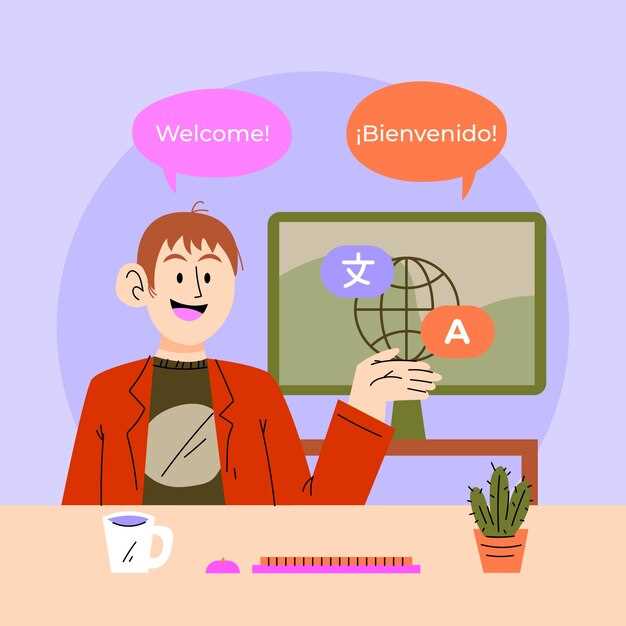
Создайте отдельный чат или канал для участников, чтобы минимизировать разногласия и обеспечить фокус на общей задаче. Назначьте модераторов или координаторов, которые контролируют соблюдение правил и распределение ролей в группе. Используйте функцию ‘перевод’ в Skype для каждому участнику, чтобы автоматизировать и ускорить процесс обмена текстами. Следите за тем, чтобы у всех были одинаковые настройки языка и доступ к актуальной версии приложения. Регулярно проводите короткие собрания для обсуждения прогресса, выявления сложностей и согласования подходов. Обеспечьте доступ к общим файлам и глоссариям, чтобы все могли быстро обращаться к терминологии и стандартам переводов. Введите систему отметок или статусов для отслеживания выполненных и ожидающих переводов, это поможет лучше распределить нагрузку и избежать дублирования работы. Используйте чат-боты или автоматические напоминания для оповещений о сроках и новых заданиях. Наконец, поощряйте дружелюбное и открытное общение, что сделает совместную работу проще и приятнее для каждого участника.